ファンクラブ先行に当たらず、一般発売にも敗れ、残る希望はリセールのみ。スマホやパソコンの画面を何時間も見続け、何度も繰り返すリロード…。心も体もどんどん疲れてきますよね。
この記事では、私がRELIEF Ticketでチケットを取った経験をもとに、先着販売でリセールチケット購入に一歩近づくためのコツを紹介します。
- RELIEF Ticket(リリーフチケット)でリセールのチケットを取る流れ
- デバイスごとのコツ
- チケットを獲得できたらすること
RELIEF Ticketでのチケット取得は狭き門ですが、この記事を読んでできる限りの対策をし、リセールを勝ち取りましょう!
 めい
めいジャニオタのめいです。
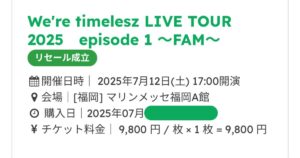
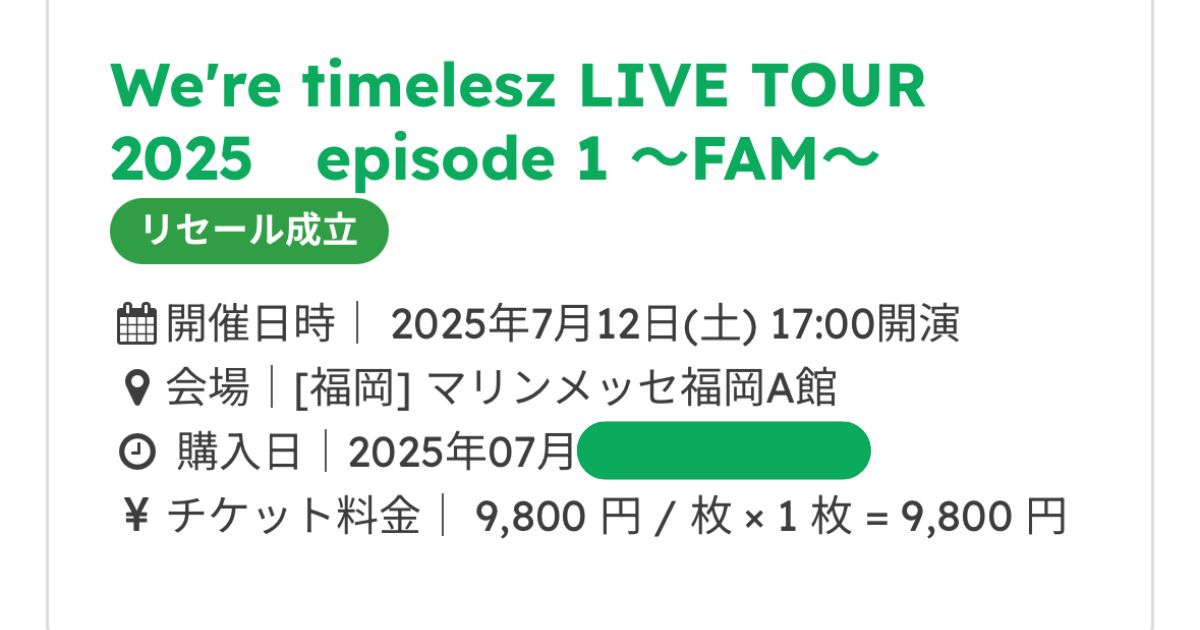
RELIEF Ticketでtimeleszのチケットを購入できました!
先着販売と抽選申込
RELIEF Ticketでは先着購入と抽選申込の2種類の販売方式があります。
どちらの方法で販売されるかはコンサートによって異なるため、RELIEF Ticketで確認してください。
先着販売の場合は、販売期間内に出品されたタイミングでいちばん早く購入手続きをする必要があります。
この記事では、主にこちらの先着販売のコツを紹介しています。
申込抽選では、販売期間内に申し込みをしたら、あとは当落を待つだけです。
販売方式の確認方法
アーティストを選択し、対象公演を選択してください。
次に表示されたページの受付方式の欄に「抽選」とあれば抽選申し込み、「先着」とあれば先着購入です。
抽選申込の場合の注意事項
抽選申込はファンクラブ会員のみ申し込むことができます。
本人分の1枚のみとなり、2人以上で申し込むことはできません。
当然ですが、ファンクラブで当選済みの公演に申し込んだ場合は無効となります。
また、抽選申込の場合はお申込み時の注意事項の欄もよく確認しましょう。
特に下記のポイントはよく確認してください。
リセールチケット購入のために必要な事前準備
アカウント作成
まずはRELIEF Ticketでアカウントを作成します。
情報は間違えず、正しく入力するようにしましょう。
公演当日に本人確認をされる場合があります。本人確認には、顔写真付きで氏名・住所・生年月日の記載がある証明書が推奨されています。
その際に登録している氏名・生年月日・住所が間違っていると、本人確認ができずに入場できません。
必ず本人確認があるわけではありませんが、リセールチケットが取れても入れなければせっかくのがんばりが水の泡です。
身分証明書と同じ氏名・生年月日、住所を登録しましょう。
特に最近結婚や引っ越しをした人は要注意です。
また、チケットの購入画面に進むことができると、SMS認証があります。
登録した電話番号に認証コードが送られてくるため、番号が間違っていると先に進めなくなってしまいます。
購入画面に進むのも狭き門です。ようやく進めたにも関わらず認証コードが届かなかったということがないように気をつけましょう。
クレジットカードの登録
アカウントが作成できたら、すぐにクレジットカードを登録しましょう。
Myページの「クレジットカードの登録と変更」から登録できます。
支払い可能なクレジットカードは、VISA・JCB・Mastercard・Diners で、3Dセキュア2.0の登録が必須です。
デビットカードは決済時にエラーになることが多いので、避けましょう。
おそらく決済エラーで戻ってきていると思われるチケットを何度も確認しています。
クレジットカード番号などの情報も慎重に入力しましょう。
また、購入時にセキュリティコードが必要となるので、メモなどをしてすぐに入力できるようにしておきましょう。
クレジットカードの限度額に達していたり、有効期限切れも決済エラーにつながります。
一緒に確認しておいてください。
また、決済時にメールやSMSで送られてくるワンタイムパスワードが必要な場合があります。
ワンタイムパスワードがわからず決済ができなかったということを避けるために、クレジットカード会社に登録している電話番号やメールアドレスも間違っていないか確認しておくと安心です。
3Dセキュア2.0の登録
決済には3Dセキュア2.0の登録をしているクレジットカードが必要となります。
登録していない場合、せっかく決済まで進んでもエラーで購入できなくなってしまいます。
RELIEF Ticketにクレジットカードを登録をする前に、カード会社のマイページから3Dセキュア2.0に対応しているか、また登録が済んでいるか確認しましょう。
クレジットカードを持っていない場合
クレジットカードを持っていない場合は、RELIEF Ticketでリセールチケットを購入することができません。
まずはクレジットカードを作り、3Dセキュア2.0の登録をしてください。
JCBカード WまたはJCBカード W plus Lのナンバーレスであれば最短5分で発行でき、スマホアプリからカード情報を確認できるため、すぐにRELIEF Ticketに登録することができます。
3Dセキュア2.0にも対応しており、RELIEF Ticketで利用できます。
さらに通常のJCBカードに比べてポイント還元率が高いので、おすすめです。
RELIEF Ticket(リリーフチケット)の販売期間
リセール期間は、公演日の5日前の11:00から2日前の11:59までとなっています。
土曜日の公演であれば月曜日の11時から、日曜日の公演であれば火曜日の11時からリセール開始です。
先着販売の場合は、その期間中にチケットが出品されるとすぐに反映され、購入できるようになります。
めい期間中はいつ出品されるかわからないから、リロードしながらずっと待ってないといけないのがつらい…。
先着販売のチケット購入までの流れ

リセールはスピード勝負?
現在のRELIEF Ticketは、「現在お選びいただいたチケットは、他のお客様が購入手続き中のため、ご購入いただけません。」と表示され、なかなか購入手続きに進むことができません。
そのため、購入手続きにさえ進めればゆっくり入力しても大丈夫だと思っている人もいるかもしれませんが、Xやスレッズで調べると、決済までたどりついたのに購入できなかったという人が複数名います。
もしかしたらスピードではなく他の要因があるのかもしれませんが、ゆっくりでも大丈夫かどうか、真偽のほどは不明です。
スピードが必要な可能性が少しでもある以上、私は急いで購入手続きを進めることをおすすめします。
購入前に使う端末でログインする
購入するために使用する端末は1台のみに絞ってください。
RELIEF Ticketは複数の端末からログインすることができません。最後にログインした端末以外は自動でログアウトされてしまいます。
他の端末でログインした状態で購入しようとすると、チケットを購入しようとしたタイミングでログイン画面に戻ってしまいます。必ず購入前に使う端末でログインするようにしましょう。
前回リセールチケットにチャレンジしたときから時間が経っているのであれば、一度ログアウトしてから再度ログインすると安心です。
めいRELIEF Ticketに限らず、購入直前の再ログインはチケットを取るためのコツです!
①公演一覧ページをリロード
いよいよここからがリセールチケットのチャレンジです。
まずはRELIEF Ticketのトップページから「アーティストと公演」を選択し、公演一覧のページを表示します。
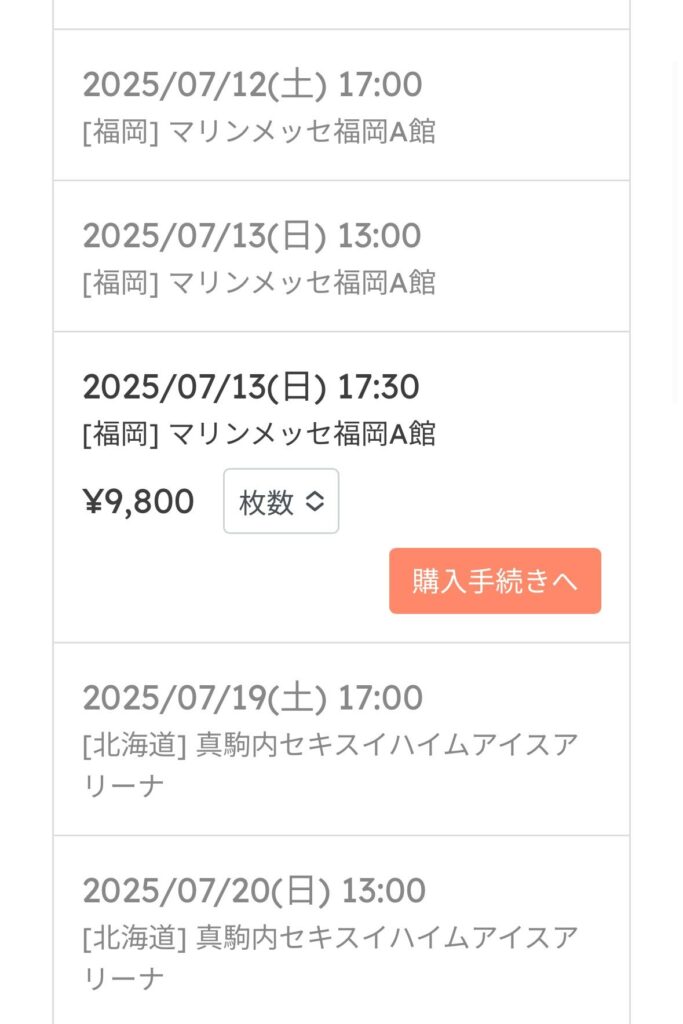
チケットが出品されると枚数選択と「購入手続きへ」というオレンジのボタンが表示されるので、それまではとにかくリロードを繰り返します。
表示されたら、とにかく急いで「枚数」を押して枚数を選択し、「購入手続きへ」というオレンジのボタンを押してください。
なお、2枚で出品されたチケットを1枚だけ購入することはできません。
2枚で出品された場合は必ず2枚での購入となります。
②認証コードを送信
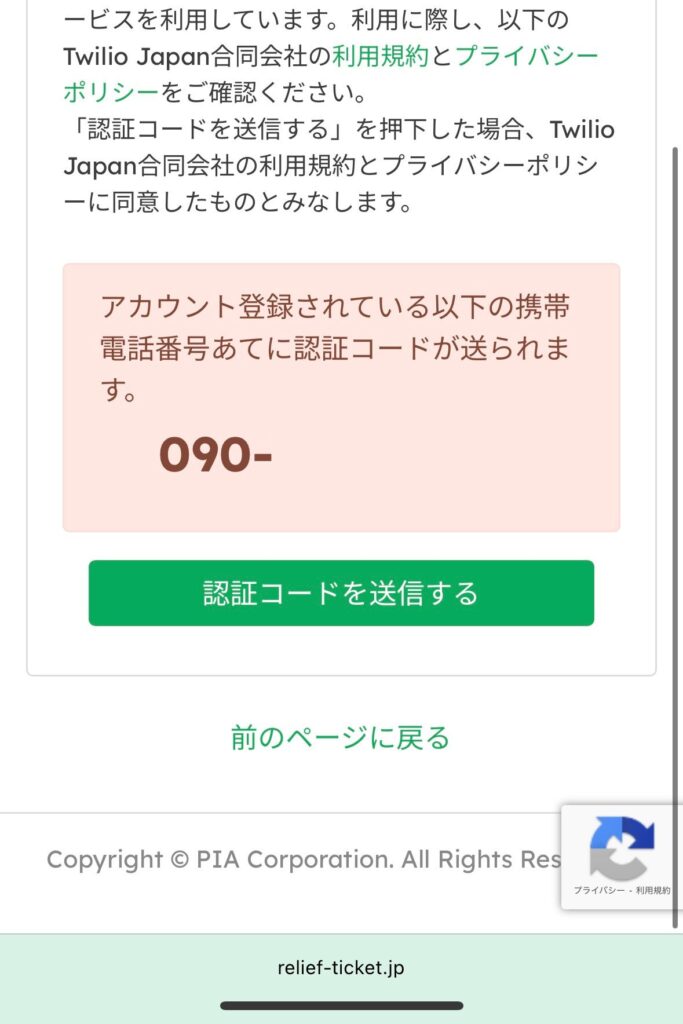
購入手続きに進むことができると、次は認証コードの送信です。
登録している携帯電話番号宛にSMSで認証コードが送られるので、一番下までスクロールして「認証コードを送信する」という緑のボタンを押してください。
③認証コードを入力
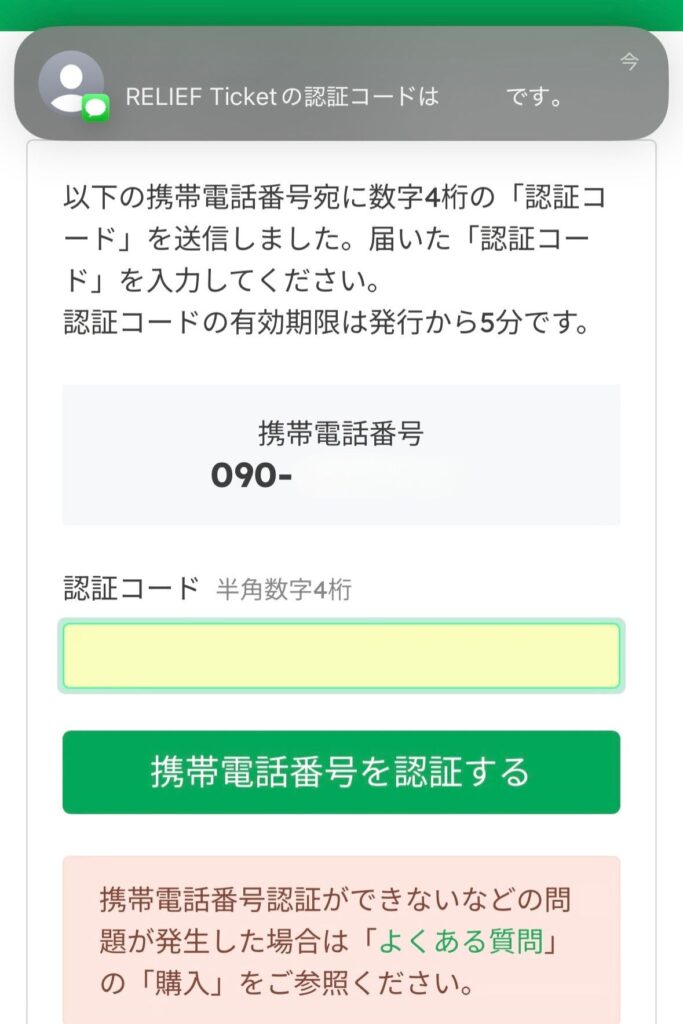
SMSで届いた4桁の認証コードを半角で入力し、「携帯電話番号を認証する」という緑のボタンを押してください。
iPhoneであれば、認証コードを受信すると自動で検知してキーボードの上に表示され、そこをタップするだけで4桁の数字が入力されるため、ここはパソコンよりもiPhoneがやや有利です。
④購入者情報や注意事項の確認
購入者情報の確認として登録している氏名と携帯電話番号が表示されます。
また、その下に購入に関する注意事項や金額が書かれています。
一番下までスクロールして、「同意する」というオレンジのボタンを押してください。
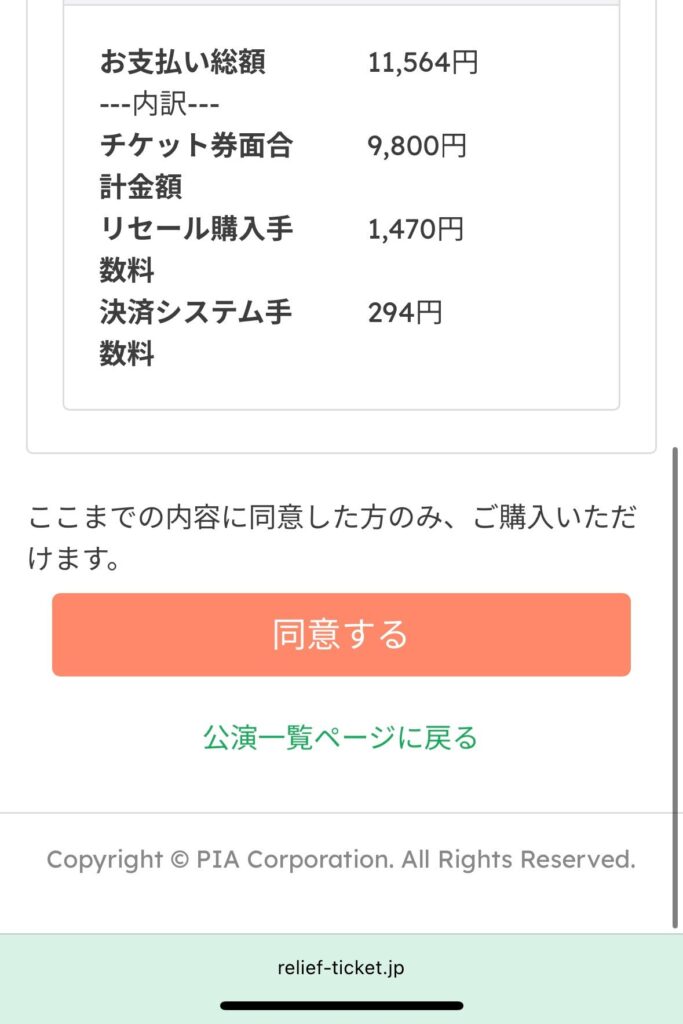
金額はチケット代金のほかに、リセール購入手数料が15%、決済システム手数料が294円追加されます。
⑤同行者情報の登録(2枚以上の場合)
2枚以上の場合は、同行者情報の登録をします。
同行者の氏名、携帯電話番号、生年月日を入力し、「同行者情報を登録する」という緑のボタンを押してください。
ここで慌てることがないよう、あらかじめ同行者は決めておきましょう。
同行者の情報は、スマートフォンやパソコンの辞書に登録しておくとスムーズに入力できます。
パソコンの場合は、一度同行者を入力していると、次からは入力ボックスをクリックするだけで候補が出てくるためクリックのみで簡単に入力できます。
また、スマホだと誕生日はカレンダーから選択するため、西暦をさかのぼるのに時間がかかります。パソコンならキーボードで入力ができるので、ここではパソコンの方が有利です。
⑥クレジットカード情報を入力
クレジットカードをあらかじめ登録していれば、クレジットカード情報の入力を省けます。
一番下までスクロールして、半角で3桁のセキュリティコードを入力し、「ご購入内容を確認する」という緑のボタンを押してください。
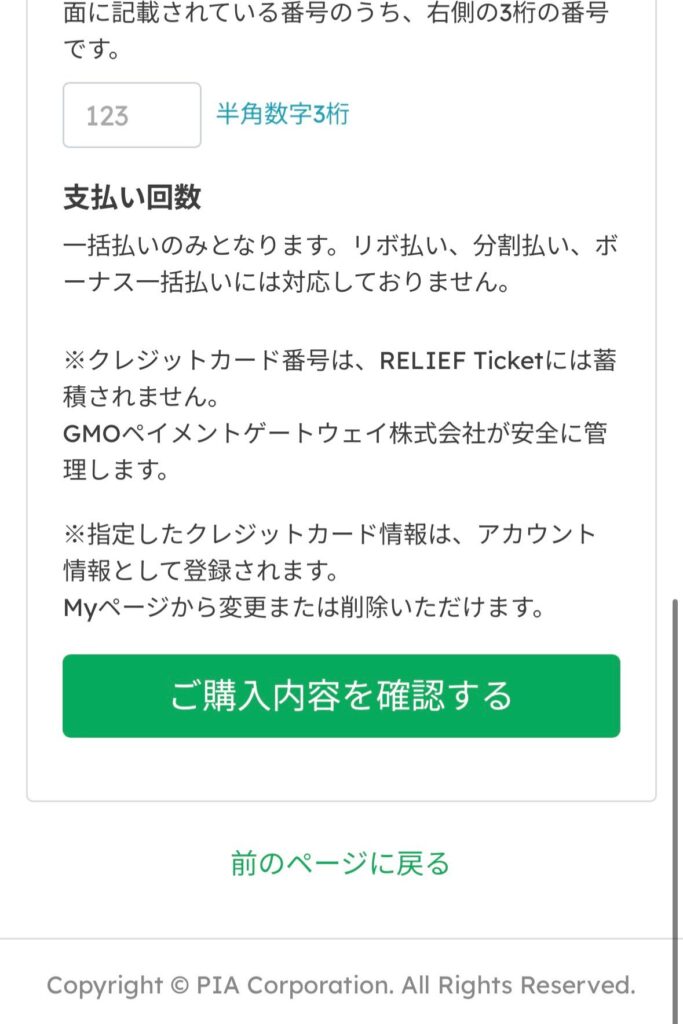
クレジットカードを登録していない場合は、ここですべて入力することになります。
必ず事前に登録しておきましょう。
⑦最終確認
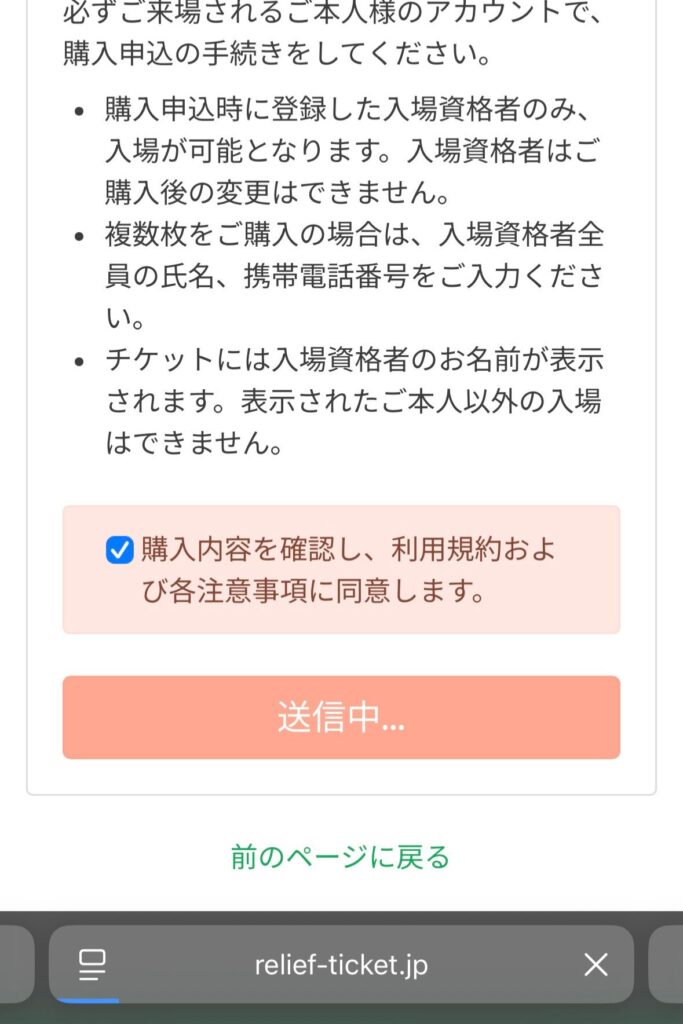
再び注意事項などが表示されるので、一番下までスクロールして、薄いオレンジのなかにあるチェックボックスを押し、「同意する」というオレンジのボタンを押してください。
オレンジのボタンの部分が「送信中…」に変わるので、そのまま待ちます。
⑧クレジットカードのワンタイムパスワードを入力
クレジットカードのワンタイムパスワードを入力します。
この画面は使用しているクレジットカード会社によって変わります。
⑨リセール成立!
「ありがとうございます。ご購入手続きが完了しました。」と表示されれば、リセールチケットを獲得です。
あとはコンサートに向けて準備をしましょう。
認証コードの送信に進めないとき
他の人が先に購入手続きに進んでいる場合は、「現在お選びいただいたチケットは、他のお客様が購入手続き中のため、ご購入いただけません。」というメッセージが表示され、再び公演一覧が表示されます。
このメッセージが出てもあきらめず、チケットがなくなるまでは繰り返し枚数を選択してオレンジのボタンを押し続けてください。
途中で購入をやめた、認証コードが届かなかった、決済がエラーになったなど、何らかの理由で手続き中のチケットが購入されなかった場合、認証コード送信のページに進めるようになります。
先着販売はiPhoneとパソコンはどっちがいい?

私はiPhoneとWindowsのノートパソコンの両方で挑戦し、最終的にはiPhoneでリセールチケットを取得しました。
ただし、どちらにもメリット・デメリットがあるので、自分が使い慣れていて扱いやすいほうを選ぶといいでしょう。
ちなみに、私がリセールチケットを取得したときは、iPhone16をWi-Fiにつないでいました。
Wi-FiはTP-Linkというメーカーのものを使っています。世界シェアNo.1のメーカーです。他のメーカーと比べて、同じ価格帯でもワンランク上の性能でコスパがよく、気に入っています。

 ポチップ
ポチップ
上記は値段が少々高めですが、その分性能が高くなっています。戸建で別の階にいても十分に使うことができます。
実際にリセールチケットを取れたときも、Wi-Fiルーターを置いているのは2階ですが、私は1階にいました。
マンションに住んでいる方や一人暮らしの方で、価格を抑えたい場合はこちらも良さそうです。
 ポチップ
めい
ポチップ
めいRELIEF Ticketに限らず、回線速度はチケット争奪戦には欠かせません。
回線速度が気になる人は、改善を検討してみてください。
iPhoneで挑戦するコツ
とにかく速くスクロールする
パソコンに比べ、スマホでは画面に表示される範囲が少なくなります。入力項目や次のページへ進むボタンはほとんどが下のほうにあるため、ページが表示されたらとにかく速くスクロールするようにしてください。
めい私は画面読み込み中からスクロールし続けていました。
入力ボックスはダブルタップ
認証コードやセキュリティコードを入力するボックスはダブルタップで入力ができるようになります。
Xやスレッズを見ていると、入力ボックスの反応が悪いと感じている人が少なくないようです。1回タップしただけでは入力できないので、うまくいかないと感じている人は試してみてください。
認証コードは自動入力
iPhoneで認証コードを受信すると、自動でパスコードを検知し、キーボードの上に表示されます。キーボードの上に表示された数字をタップすれば、自動で認証コードを入力して次のページを読み込んでくれます。
自分で番号を認識して入力する手間が省けるので、パソコンに比べて早く進むことができます。
同行者情報を辞書に登録
iPhoneの「設定」→「一般」→「キーボード」→「ユーザ辞書」→「+」と進むと、辞書に登録することができます。
ここで同行者の名前と電話番号をそれぞれ登録しておけば、いちいち全部入力しなくても一文字だけ入れれば変換できるようになります。
登録したらきちんと変換できるかどうかの確認もお忘れなく。
一文字の場合は変換候補の上のほうに出ないことがあるので、その場合はよみを変更して登録しなおしましょう。
何度か登録した単語を入力することで、上のほうに出てくるようになることもあります。
Windowsパソコンで挑戦するコツ
私はパソコンはWindows11のノートパソコンで、ブラウザはchromeを使っています。
文字サイズを小さくする
Ctrlキーを押しながらマウスのホイールを下げると、文字サイズが小さくなります。または、右上の設定ボタンをクリックし、ズームのところでマイナスをクリックしてもOKです。
一度に画面に表示される範囲が増えるので、スクロールする必要がなくなります。
左手でF5を押してリロード
キーボードのF5を押せばリロードができます。マウスで更新ボタンをクリックするのは絶対にNGです。
左手でリロードを繰り返し、右手は常にマウスを握りしめておけば、チケットが出品されたときに瞬時に反応しやすくなります。
めい私はよくチケット争奪戦に参加するので、F5キーにマスキングテープを貼ってすぐに押せるようにしています。
マウスカーソルはボタンが出る場所に置いておく
公演一覧ページでリロードするときは、マウスカーソルを「枚数」と表示される位置のあたりに置いておきます。
だいたい会場名の下あたりに表示されます。
マウスをあまり動かさずに枚数選択をして、少しでも早くオレンジのボタンを押せるようにしておきましょう。
同行者入力をすばやく済ませる方法
画面右下のタスクバー内の「あ」や「A」といった文字のアイコンを右クリックし、単語の追加をクリックすると、単語の登録ができるようになります。
ここで同行者の名前と電話番号をそれぞれ登録することで、入力にかかる時間を短縮できます。
よみは「b」や「n」など、ローマ字で大丈夫です。
登録後はきちんと変換できるかどうかも確認しておきましょう。
スマホだとカレンダー形式の誕生日も、パソコンだとキーボードで入力ができます。
誕生日は半角入力にして「生まれた年を4桁→tabキー→月日を4桁」の順に入力すると、さっと入力できます。月と日にちの間にはtabキーを押さないので注意。
また、パソコンの場合は一度同行者を入力していると、次からは入力ボックスをクリックするだけで候補が出てきます。
2回目からは同行者の名前と電話番号はクリックのみでパパっと入力してしまいましょう。
テンキーは必須
電話番号認証、同行者の生年月日の入力、クレジットカードのセキュリティコードの入力と、数字を入力するタイミングが多いです。
パソコンの場合はテンキーのほうがすばやく入力でき、日本語入力でも半角で入力されるので変換の手間もかかりません。
ノートパソコンを使っていてテンキーがついていない場合は、下記のような外付けのテンキーの使用をおすすめします。
 ポチップ
ポチップ
クレジットカードのセキュリティコード入力時の注意
出品されたチケットが1枚の場合は、クレジットカードのセキュリティコードを入力してエンターキーを押すと次のページに進みます。
しかし、2枚の場合はエンターキーを押すとなぜか同行者登録のページに戻ってしまいます。必ずtabキーを押してからエンターキーを押すか、マウスでクリックするようにしましょう。
また、セキュリティコードが間違っているとエラーで購入できなくなってしまうので、入力間違いにも気をつけてください。
パソコンの回線速度を低価格ですぐに見直す方法
パソコンからWi-Fiでインターネットに繋いでいるのであれば、有線LANに変更することで回線速度があがり、通信も安定する可能性があります。
有線LANに変更するには、パソコンとWi-FiルーターをLANケーブルで繋ぐだけでOKなので、簡単に変えることができます。
ただし、最近のパソコンは有線LANを差すところがないものもあるので、まずは自分のパソコンが対応しているかどうか確認してください。
めい私はWi-Fiから有線LANに変更して速度テストをしたところ、180Mbps前後から390Mbps前後と倍以上の数値になりました!
有線LANケーブルは規格によって最大通信速度が変わります。購入する際は規格にも注目しましょう。
現在有線LANでインターネットに繋いでいる人も、使っているLANケーブルの規格を確認してみてください。LANケーブルを変えることで、通信速度が上がることがあります。
CAT(カテゴリ)という規格があり、現在はCat5・5e・6・6A・7・8と分かれています。数字が大きい方が最大通信速度も速くなりますが、CAT6AとCAT7は最大通信速度が10Gbps、CAT8は最大通信速度が40Gbpsです。家庭用の光回線サービスは最大でも10Gbpsなので、CAT6AまたはCAT7で十分でしょう。
私が購入したLANケーブルはこちらです。「CAT7」「日本企業の商品」「低価格」という基準で選びました。
 ポチップ
ポチップ
リセールチケットが購入できたら
無事にリセールのチケットを購入できた方、おめでとうございます!
リセールチケットはコンサートまで日にちがないので、急いでしっかりと準備しましょう。
私は次のような順で準備をしました。
グッズ購入のための入場整理券を取得
STARTO ENTERTAINMENTのコンサートでは、グッズを購入するための入場整理券が必要な場合が多いです。
ペンライトやうちわなど、コンサート中に欲しいグッズがある人は早めに整理券を取得しましょう。
入場整理券はアプリから予約ができます。


 めい
めい整理券が取れなくても、当日急に復活することがあります。
ホテルの予約
遠征となる場合は、早めにホテルを予約しましょう。特にリセールでとった場合は日にちが迫っているので、すぐにホテルを探してください。
私はよく一休.comやYahoo!トラベルから予約をしています。
今回の予約で取得できる分のポイントを即時利用できるので、ホテルの公式HPや他のサイトと比べて安く宿泊できることが多いです。
また、楽天のサービスをよく利用しているなら、楽天ポイントが貯まる楽天トラベルもおすすめです。
飛行機や新幹線で行く場合は、交通+ホテルがセットになっているツアーパックの方が安い場合もあります。
双眼鏡の準備
コンサートといえば、双眼鏡は必需品です。双眼鏡の質によって満足度が左右されるといっても過言ではありません。
おすすめの双眼鏡はSVBONYのSV30(10×42mm)
以前、ジャニオタのあいだで「顔の汗まで見える」と話題になった双眼鏡です。
実際に買って使ってみたところ、それまで使っていた数千円の双眼鏡とは雲泥の差で驚きました。
この双眼鏡のいいところは、オートフォーカスなのでピントを合わせる必要がありません。
そのため、ステージ、花道、トロッコとどこにいても、双眼鏡を覗けば瞬時に見ることができます。
 ポチップ
ポチップ
デメリットは大きさと重さです。ずっと持っているのは疲れるので、コンサート中ずっと双眼鏡で自担だけを追いかけたい人には不向きです。
ただ、重さがある分、軽いものと比べるとブレにくくなります。
めいアリーナだけでなく、東京ドームや札幌ドームでも快適に使えました!
防振双眼鏡
私は防振双眼鏡も気になっています。手ブレ補正がついているため、高倍率でも視界がブレず、モニターよりもきれいに見えるとのこと。
コンサート向けの防振双眼鏡は、レンタルでも店舗受け取りが3,000円~、配送が5,480円~(2026年1月21日時点)とコストがかかりますが、ここぞというときに借りたいアイテムです。
遠征の場合でも、滞在先のホテルなどで受け取りや返却ができるので、荷物にならないのも嬉しいポイント。
 コンサートにぴったりな防振双眼鏡をチェックするめい
私は嵐のラストコンサートでレンタルして、防振双眼鏡の良さに感動しました!
うちわ作り
コンサートに欠かせないうちわですが、時間がなくてもスマホのアプリを使えば簡単に作成できます!100均でうちわを買い、アプリで作った文字をコンビニでA3サイズで印刷して貼り付けるだけで、ファンサうちわの完成です!
蛍光色などの目立つ色は使えませんが、私がこちらのアプリを使って作成し、しっかりとファンサをもらうことができました!
 めい
めい後ろの人が見えなくなるから、うちわは胸の高さで!私は前の人が頭上に上げていたので注意しました…。
身分証明書の準備
私が行った7月12日のtimeleszの福岡公演では本人確認はされませんでした。ただし、RELIEF Ticketには入場時に本人確認を行う場合があると記載されているため、忘れずに持っていくようにしましょう。
顔写真付きで住所・名前・生年月日の記載があるものが推奨されています。
めい本人確認はしっかりとしてほしかったです…。
座席は当日までわからない
通常のチケットと同じように、当日入場するまで座席はわかりません。
SNSを見ているとリセールで取ったチケットは良席が多く感じますが、それは良席を引いた人が発信しているだけで、実際はさまざまです。
そのため、最前でも天井席でも大丈夫なように準備をしていきましょう。
めい私はメインステージ近くの1階スタンドの中央列でした。
良くもないけど、悪くもない感じ。
まとめ|RELIEF Ticketの先着販売は研究が必要
多くの人が求めているリセールは狭き門です。
そのため、リセールチケット購入までの手順やデバイスごとの特性を理解し、少しでも早く次の画面に進められるようにしましょう。
- スマホでもiPhoneでも使いやすい端末でOK
- 本人確認や決済エラーを避けるために、登録情報は正確に
あなたがリセールチケットを獲得し、コンサートに行けることを心から祈っています!